
Аутентификация
Чтобы выполнить вход в личный кабинет, выполните следующие действия.
- Откройте страницу личного кабинета.
TEST: https://mp3.rbsuat.com/
PROD:
Если вход не был осуществлён, отобразится форма ввода логина и пароля (см. изображение ниже).
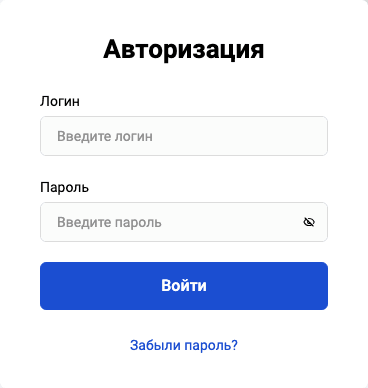
- В полях Логин и Пароль введите свой логин с суффиксом
-operatorи пароль соответственно. - Нажмите на кнопку Войти.
Если данные введены верно, будет осуществлён вход в личный кабинет.
Выход из системы
Чтобы осуществить выход из личного кабинета, щёлкните на  кнопке, расположенной в правой верхней части интерфейса личного кабинета.
Изменение языка интерфейса
Чтобы изменить язык, на котором отображается интерфейс личного кабинета, выполните следующие действия.
- Выполните вход в личный кабинет.
- В верхней части панели управления личного кабинета щёлкните на значке используемого языка. Отобразится список доступных языков интерфейса (см. изображение ниже).
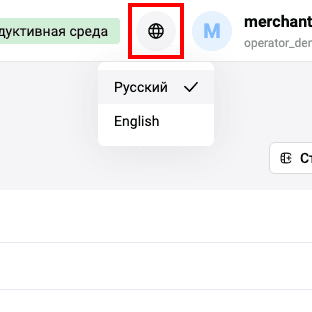
- Щёлкните на значке нужного языка. Страница личного кабинета автоматически отобразится на выбранном языке.
Настройки
Данные для подключения к Сбер Элком
Партнеры, имеющие интеграцию с прямым протоколом Сбер Элком, могут указать предоставленные Сбером учетные данные, чтобы платежи через Платежный сервис можно было маршрутизировать в шлюз Элком. Указать логин и пароль необходимо в разделе Настройки -> Настройки платежей -> Интеграции.
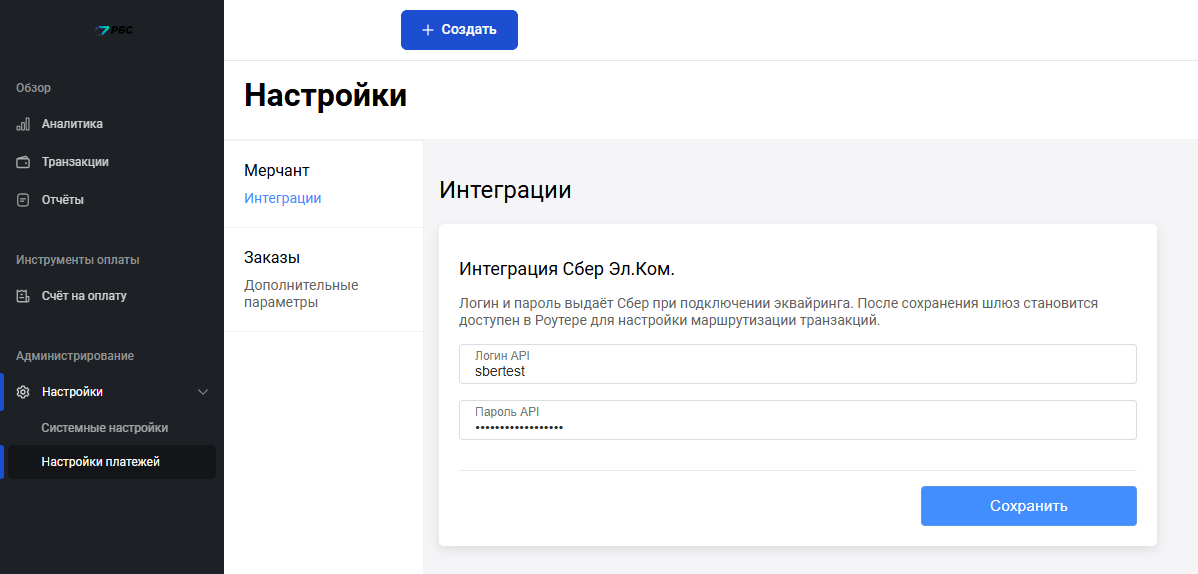
Для того чтобы добавить платежный шлюз Элком в правила маршрутизации, обратитесь в службу поддержки.
Аналитика
Чтобы отобразить страницу Аналитика, нажмите на значок  в левой боковой панели.
На странице отобразятся сведения о транзакциях:
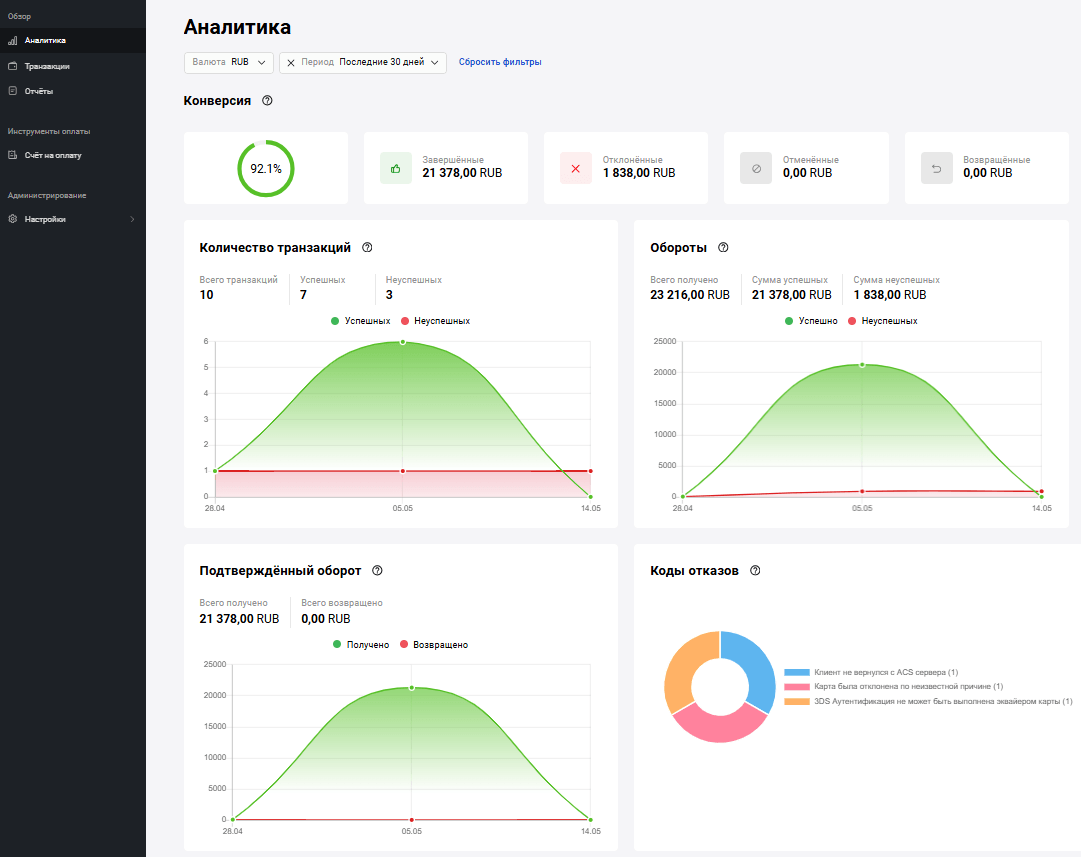
Верхнее меню позволяет выбрать период, за который будет отображаться информация о транзакциях. Доступны следующие значения:
- День;
- Неделя;
- Месяц;
- Год.
График Конверсия отображает процентное соотношение успешных транзакций к общему числу транзакций.

График Коды отказов (см. изображение ниже) отображает основные причины ошибок при обработке заказов.
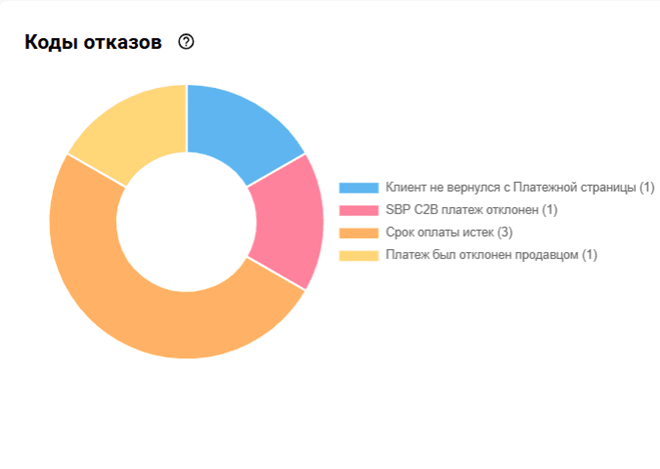
График Количество транзакций отображает сведения о транзакциях за выбранный период.
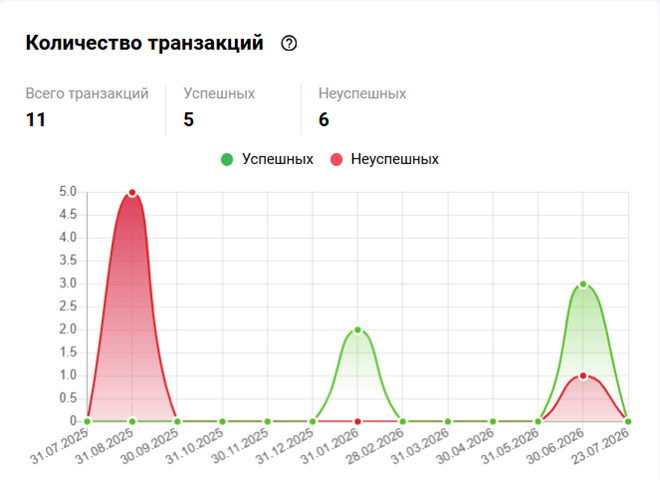
При этом на графике отображаются следующие поля:
- Всего транзакций - общее число транзакций;
- Успешных - число успешных транзакций;
- Неуспешных - число транзакций, при обработке которых возникла ошибка.
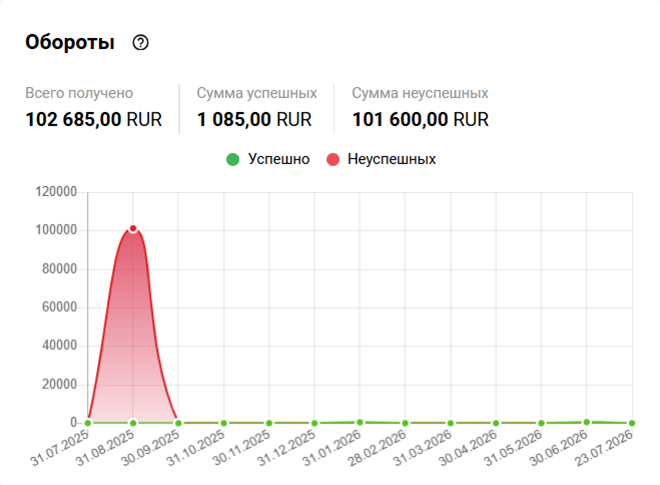
На графике Общие суммы транзакций отображается информация о суммах успешных и отклоненных транзакций.
На графике Чистые суммы транзакций отображается информация о суммах успешных и возвращенных/отклоненных транзакций.
Выставление счета на оплату
Вы можете выставить покупателю счет на оплату товаров или услуг по электронной почте. Для этого используйте раздел Счёт на оплату личного кабинета. После выставления счета покупатель получает письмо и переходит по ссылке в нем на страницу оплаты.
Отправка ссылки на платёжную форму по email
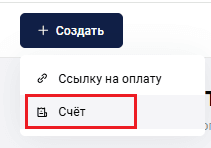
Чтобы выставить счёт клиенту и отправить ему ссылку на платёжную страницу по электронной почте, перейдите в раздел Счёт на оплату личного кабинета. Вы также можете открыть этот раздел, нажав в верхней части личного кабинета кнопку Создать и выбрав Счёт.
Отобразится страница ввода параметров отправки:
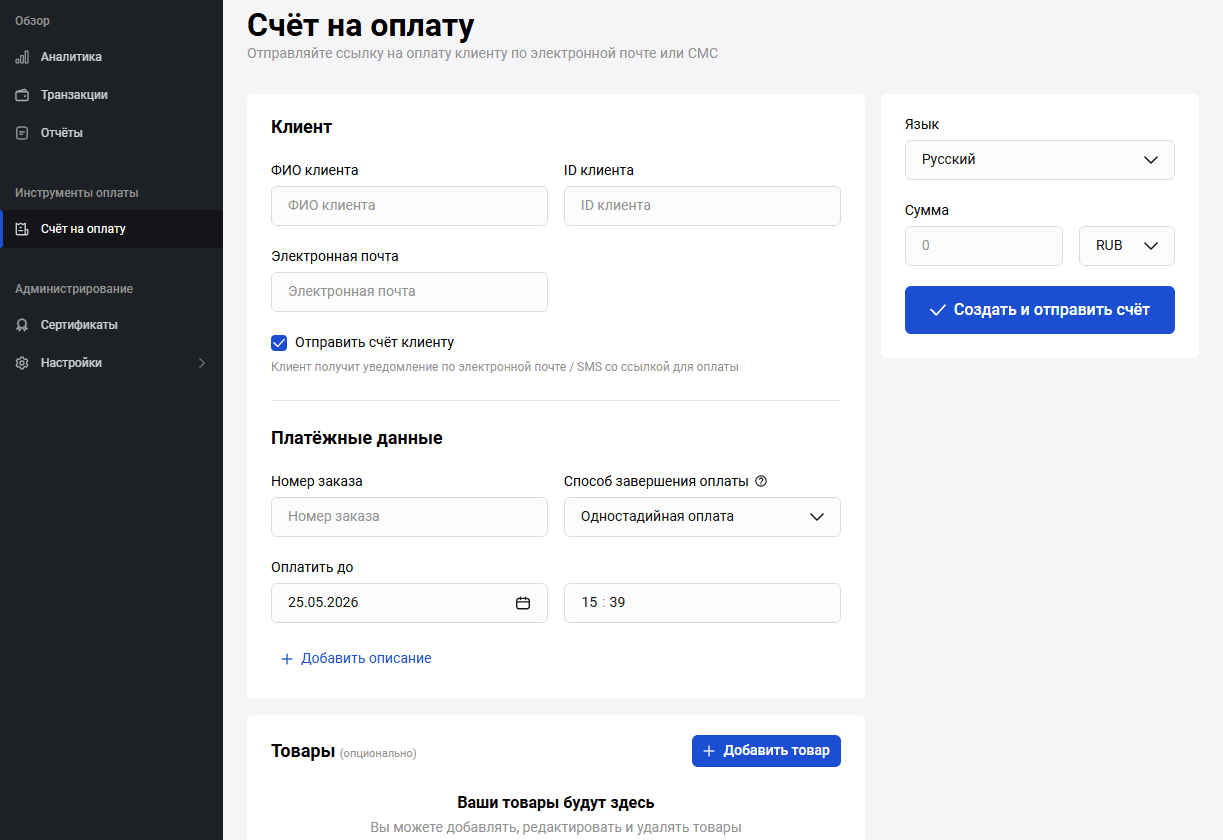
Задайте настройки, руководствуясь таблицей ниже.
| Параметр | Описание |
|---|---|
| ФИО клиента | Фамилия, имя и отчество клиента. Введенные в этом поле данные отображаются в письме, содержащем ссылку на платёжную страницу. |
| Id клиента | Идентификатор клиента на стороне Партнера. Данное значение используется при создании связок. |
| Электронная почта | Адрес электронной почты, на который будет отправлена ссылка на оплату. |
| Отправить счет клиенту | Если установлен этот флажок, после создания заказа будет отправлено электронное письмо клиенту |
| Номер заказа | Номер заказа в системе продавца. |
| Способ завершения оплаты | Выберите один из двух вариантов:
|
| Оплатить до | Укажите дату и время, до которого можно оплатить счёт. По истечении этого срока оплатить выставленный счёт будет невозможно. |
| Описание платежа | Описание платежа в свободной форме. |
| Язык | Выберите язык счёта из выпадающего списка. Доступны значения - RU и EN |
| Сумма | Укажите сумму платежа и выберите валюту. Если заказ содержит предварительно заполненную корзину товаров, это поле заполняется автоматически. |
Нажмите кнопку Создать и отправить счет. При успешной отправке ниже отобразится ссылка на платёжную форму:
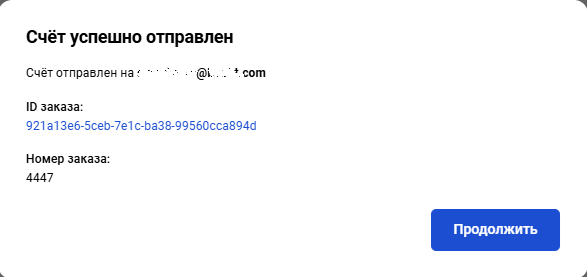
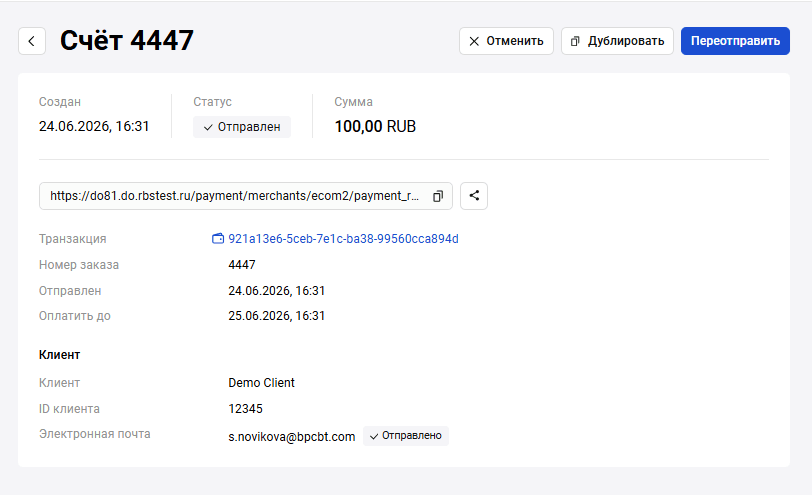
Нажмите Продолжить, чтобы открыть детали транзакции. Вы можете просмотреть отправленную клиенту платежную страницу, перейдя по ссылке в поле Счёт на оплату на странице деталей транзакции.
Формирование корзины товаров при выставлении счёта на оплату
При формировании счёта на оплату можно указать корзину товаров по заказу. Секция Товары располагается под формой создания ссылки на оплату:
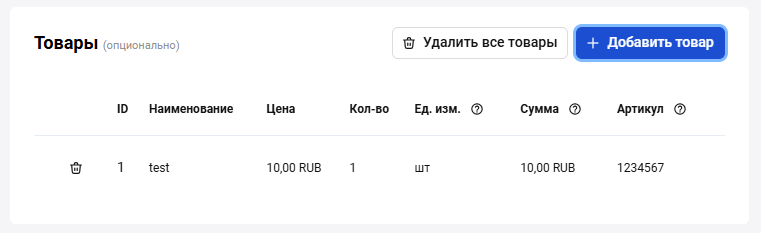
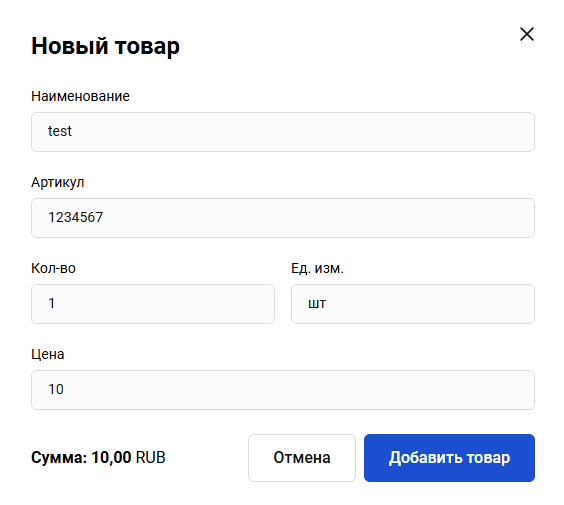
- Чтобы добавить товар в корзину, нажмите кнопку Добавить товар и выберите Новый продукт. Отобразится форма с параметрами добавляемого товара.
-
Заполните необходимые поля, руководствуясь таблицей ниже.
Поле Описание Наименование Наименование товара или услуги. Обязательное поле. Артикул Артикул товарной позиции. Обязательное поле. Кол-во Количество товара по данной товарной позиции. Обязательное поле. Ед. изм. Единицы измерения, например: "л" — литры, "шт." — штуки. Обязательное поле. Цена Цена за единицу товарной позиции. Обязательное поле. Сумма Общая сумма за все единицы одной товарной позиции. Высчитывается автоматически при заполнении полей Цена и Кол-во. -
Нажмите Добавить товар.
-
Повторите необходимые действия для каждой позиции товарной корзины. При необходимости удалить добавленную позицию нажмите на кнопку
 и подтвердите действие. Чтобы удалить все товары, нажмите на кнопку Удалить все товары и подтвердите действие.
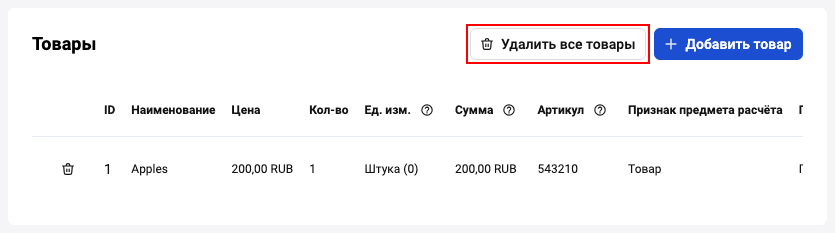
После добавления товара вы можете его отредактировать. Для этого кликните по строке товара и измените значения в форме редактирования.
Заполнив товарную корзину, выставьте счет клиенту.
Импорт файла CSV
Вы можете зарегистрировать заказ с корзиной, и эта корзина может автоматически заполняться из файла CSV. Чтобы загрузить корзину автоматически, нажмите кнопку Добавить товар и выберите Загрузить CSV. В открывшемся окне выберите файл, который необходимо загрузить на ваше устройство.
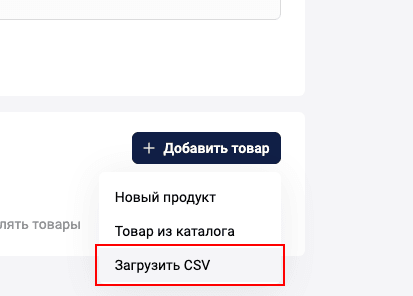
Можно загрузить два вида файлов, которые содержат:
- только корзину (ORDER_BUNDLE)
- корзину (ORDER_BUNDLE) и данные заказа (ORDER_PARAMS)
Обратите внимание, что ни одно поле не является обязательным и лишь некоторые поля могут быть использованы для заполнения корзины.
Возможные поля данных корзины:
ItemCode– код товара в системе магазина.Price– цена за единицу товарной позиции.Amount– сумма платежа в минимальных единицах валюты (копейки, центы и т. п.). Не более 12 символов.Measure– единицы измерения, например: "л" — литры, "шт." — штуки.Quantity– общее количество товарных позиций одного PositionId и их мера измерения. Описание его атрибутов представлено ниже.Name– наименование или описание товара или услуги в свободной форме.
TaxType– ставка НДС, доступны следующие значения:- Без НДС;
- НДС по ставке 0%;
- НДС по ставке 10%;
- НДС по расчетной ставке 10/110;
- НДС по ставке 20%;
- НДС по расчетной ставке 20/120
- НДС по ставке 5%
- НДС по расчетной ставке 5/105
- НДС по ставке 7%
- НДС по расчетной ставке 7/107
- НДС по ставке 22%
- НДС по расчетной ставке 22/122.
TaxSum– сумма налога, высчитанная продавцом. Указывается в минимальных единицах валюты.PaymentSubject– признак предмета расчёта, доступные значения:1– товар;2– подакцизный товар;3– работа;4– услуга;5– ставка азартной игры;6– выигрыш азартной игры;7– лотерейный билет;8– выигрыш лотереи;9– предоставление рид;10– платёж;11– агентское вознаграждение;12– составной предмет расчёта;13– иной предмет расчёта;14– имущественное право;15– внереализационный доход;16– страховые взносы;17– торговый сбор;18– курортный сбор;19– залог.
PaymentMethod– тип платежа, доступные значения:1– полная предоплата;2– частичная предоплата;3– аванс;4– полная оплата;5– частичная оплата с последующей оплатой в кредит;6– без оплаты с последующей оплатой в кредит;7– оплата с последующей оплатой в кредит.
CountryCode– двухбуквенный код страны.Excise– сумма акциза. Десятичное число с точностью до 2 символов после точки-разделителя.DeclarationNumber– номер таможенной декларации.
Возможные поля с данными заказа:
OrderNumber– номер заказа (ID) в системе мерчанта, должен быть уникальным для каждого мерчанта.TotalAmount– сумма заказа плюс комиссия, если таковая имеется.Merchant– логин продавца в системе платежного шлюза.Currency– код валюты платежа ISO 4217.Language– Ключ языка по ISO 639–1. Если язык не указан, используется язык по умолчанию, указанный в настройках магазина.AuthType– тип аутентификации, возможные значения:0–PURCHASE,1–PRE_AUTH.Email– электронный адрес клиента.Phone– Номер телефона покупателя. Всегда нужно указывать код страны, при этом можно указывать или не указывать знак +.Full name– полное имя клиента.INN– ИНН.Passport– паспортные данные.Sender– адрес электронной почты отправителя.Description– описание заказа в любом формате.ClientId– номер клиента (ID) в системе мерчанта — до 255 символов.Payment period– установите дату и время до того, как заказ будет оплачен. Например, 5D– 5 дней, 22H – 22 часа, 10M – 10 минут.
Пример файла с данными корзины:
ItemCode,Price,Amount,Measure,Quantity,Name
1,10,20,pieces,2,applesВажно: Для обеспечения надлежащей обработки файла значения полей в файле не должны содержать запятые. Запятые могут использоваться только в качестве разделителей полей и их значений.
Проведение пробной оплаты
Вы можете самостоятельно протестировать процесс оплаты от лица клиента. Для этого:
-
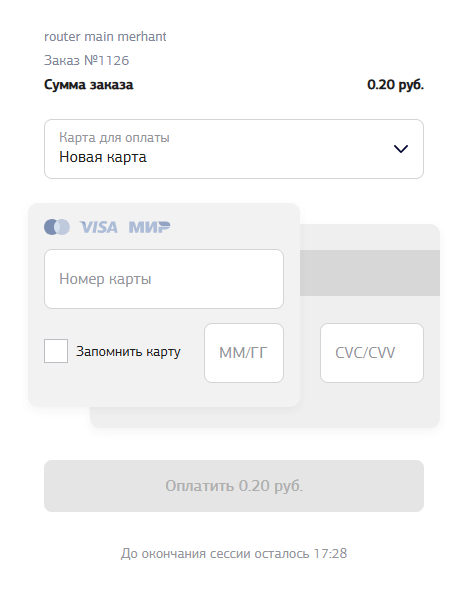
Перейдите на платежную страницу, нажав на кнопку Открыть ссылку на оплату в сообщении об успешном выставлении счета. Пример платежной страницы:
-
Введите данные одной из тестовых карт.
-
Отметьте Запомнить карту если вы хотите создать связку. Для создания связки на этапе создания ссылки должен быть указан Id клиента.
Когда связка будет создана, в следующий раз клиент с таким же Id клиента сможет выбрать оплату сохраненной картой — в раскрывающемся списке Карта для оплаты на платежной странице можно будет выбрать связку, и вводить данные карты не потребуется.
-
Нажмите на кнопку Оплатить. Для подтверждения операции используйте указанный для тестовой карты код 3-D Secure.
Платежные ссылки
Платежные ссылки ведут клиента на страницу оплаты.
Создание платежной ссылки
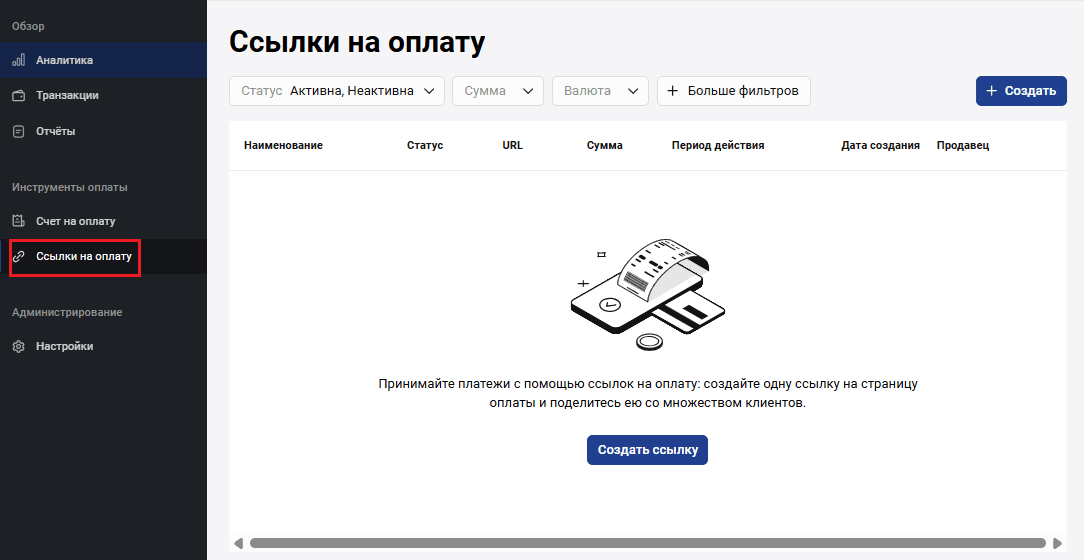
Чтобы создать ссылку на страницу оплаты, зайдите в личный кабинет, в левой боковой панели выберите Ссылки на оплату, а затем нажмите Создать:
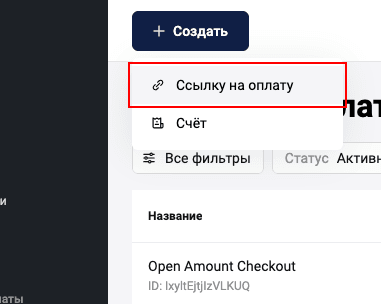
Вы также можете создать ссылку на оплату, нажав в верхней части личного кабинета кнопку Создать и выбрав Ссылку на оплату.
Появится форма для заполнения:
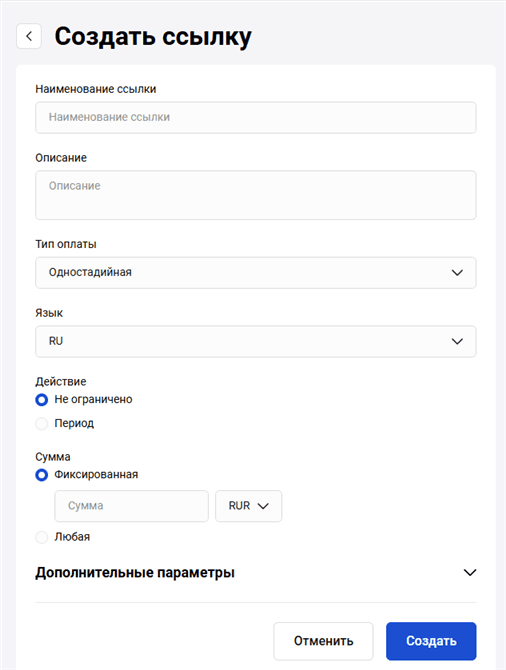
Заполните необходимые поля, руководствуясь таблицей ниже.
| Обязательность | Поле | Описание |
|---|---|---|
| Обязательно | Наименование ссылки | Название ссылки, которое доступно только Партнеру |
| Необязательно | Описание | Описание заказа, которое отображается на платежной странице |
| По умолчанию | Тип оплаты | Тип операции оплаты. Доступные значения: Одностадийная, Двухстадийная. По умолчанию выбран одностадийный платеж. Чтобы поле отображалось, двухстадийная оплата должна быть включена (если вам требуется эта функция, обратитесь в службу поддержки). |
| По умолчанию | Язык | Язык платежной страницы. |
| Необязательно | Действие | По умолчанию ссылка действительна один месяц от текущей даты. При необходимости укажите другой период действия ссылки: для этого выберите Период и выберите нужные даты начала и окончания действия ссылки из выпадающего календаря. Если выбрана опция Не ограничено, то даты недоступны для редактирования. В Платежном сервисе нет возможности ограничить количество платежей, как в Платежном шлюзе банка — это особенность Платежного сервиса. |
| Необязательно | Сумма | Введите сумму к оплате. При выборе опции "Любая" покупатель может указать сумму для оплаты на предплатежной странице |
| По умолчанию | Валюта | Установлен по умолчанию, значение выставляется в соответствии с настройками Партнера |
При необходимости заполните дополнительные параметры в разделе Дополнительные параметры.
| Поле | Описание |
|---|---|
| Адрес | Отображать или нет поле адреса доставки на предплатежной странице |
| Электронная почта | Отображать или нет поле для ввода e-mail клиента на предплатежной странице |
| ФИО | Отображать или нет поле для ввода имени и фамилии клиента на предплатежной странице |
| Телефон | Отображать или нет поле для ввода номера телефона клиента на предплатежной странице |
Есть также возможность добавить свои параметры. Для этого нажмите Добавить параметр и заполните поля:
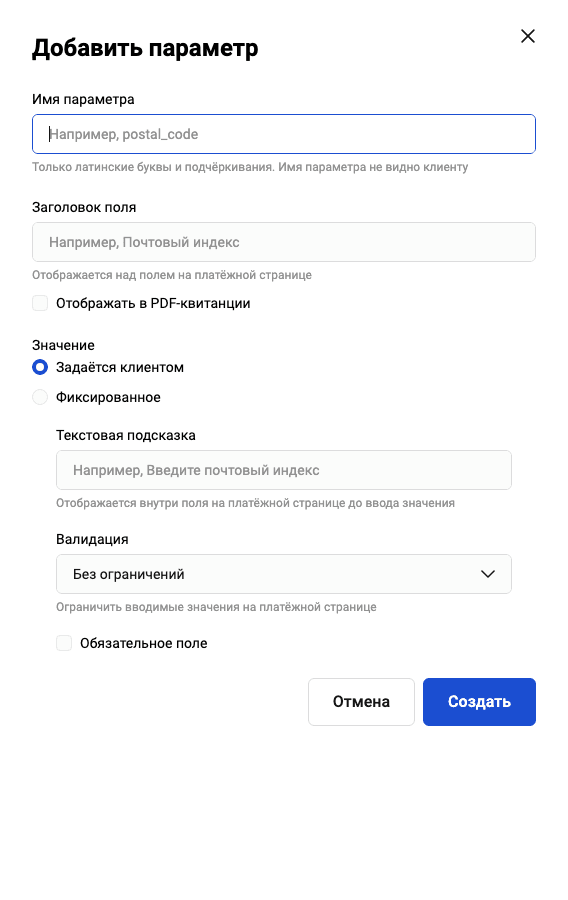
| Поле | Описание |
|---|---|
| Имя параметра | Требуется для Платежного сервиса. Допускаются только латинские символы и символы подчеркивания. Например: size, items_count и т. д. |
| Заголовок поля | Наименование параметра, которое видит клиент на платежной странице. |
| Отображать в PDF-квитанции | Флажок, который необходимо установить, если новый параметр отображается в PDF-квитанции. |
| Значение | Значение параметра. Если выбрано Фиксированное, введите значение в поле Значение поля - клиент не сможет изменить это значение. Если выбрано Задаётся клиентом, клиент может задавать значение параметра. В этом случае введите подсказку с примером заполнения в поле Текстовая подсказка и задайте условие проверки значения в поле Валидация (Без ограничений, Только цифры, Регулярное выражение). |
| Обязательное поле | Флажок, который необходимо установить, если новый параметр является обязательным для клиента |
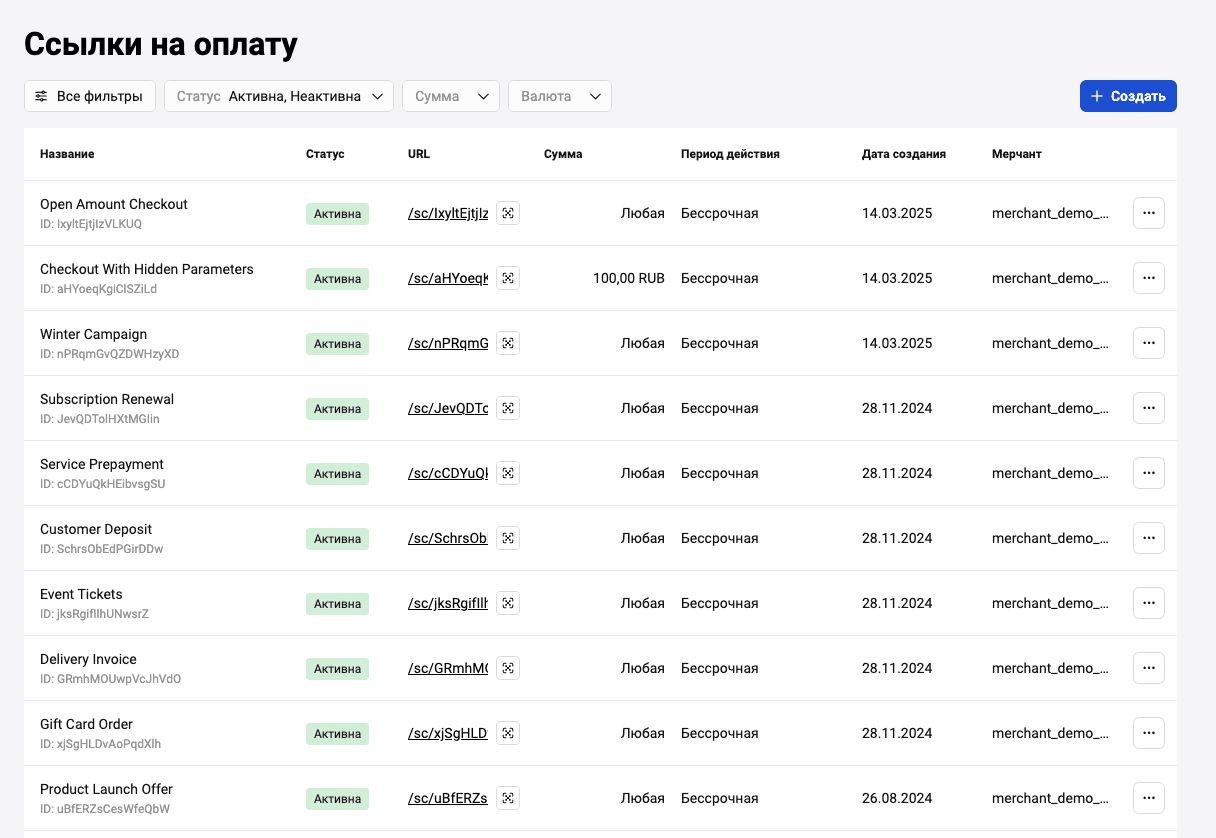
Заполнив все необходимые поля, нажмите Создать внизу формы. После этого ссылка отобразится на главной странице со статусом Активна:
Возможные действия с шаблоном платежной ссылки
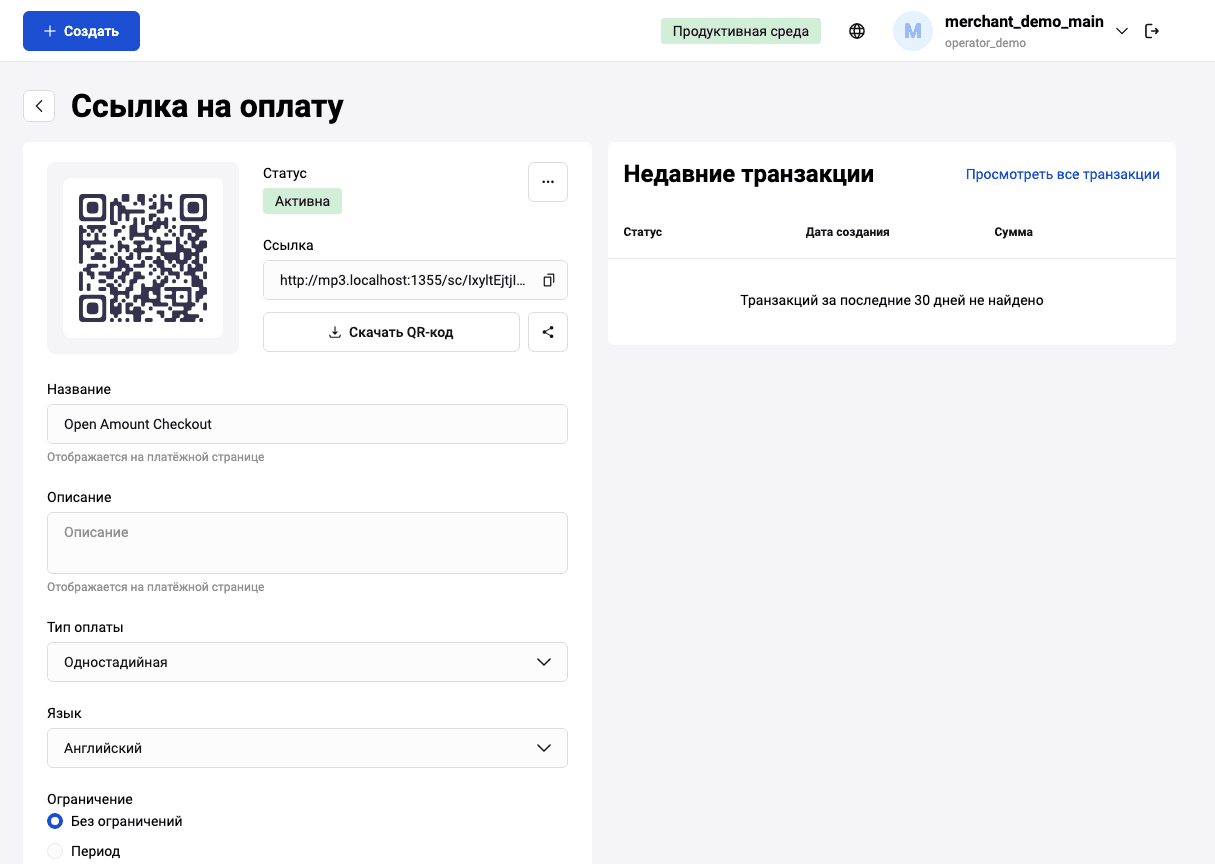
При нажатии на иконку  доступны следующие действия с платежной ссылкой:
-
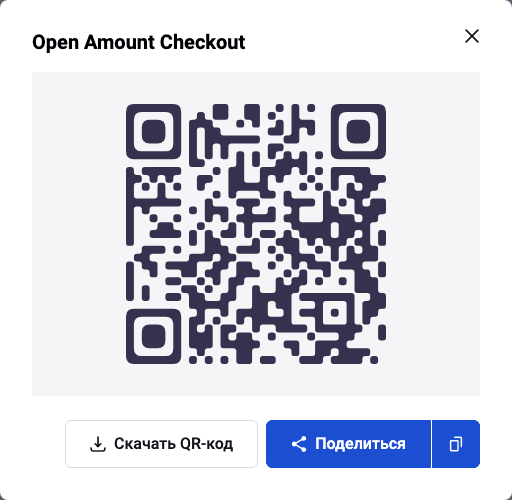
Поделиться ссылкой — нажмите Поделиться.
-
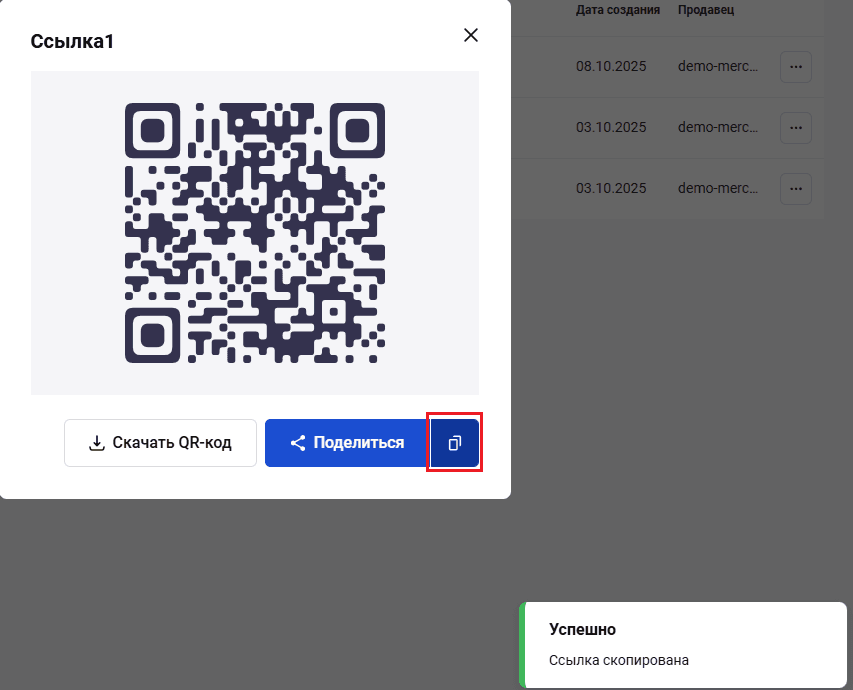
Копировать ссылку - нажмите на иконку копирования. Появится уведомление о том, что ссылка успешно скопирована.
-
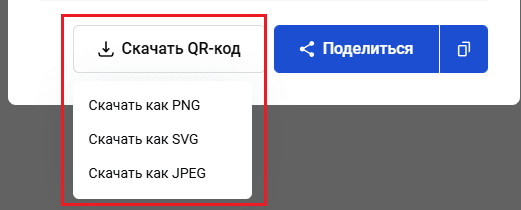
Скачать QR-код — вы увидите сгенерированный QR-код, а также сможете загрузить его изображение в выбранном формате, нажав Скачать QR-код.
Кроме того, доступны следующие действия:
-
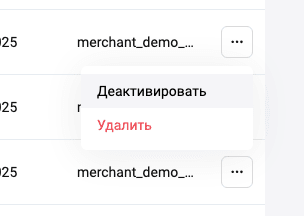
Деактивация/активация и удаление — доступны при нажатии значка с тремя точками в строке ссылки.
-
Редактирование — щелкните по нужной ссылке, чтобы посмотреть подробности созданной ссылки и редактировать ее. Для выполнения описанных выше действий вы также можете использовать соответствующие кнопки на этой странице.
-
Фильтр — чтобы сформировать другую выборку платежных ссылок, нажмите Больше фильтров в верхней части страницы Ссылки на оплату. Откроется страница для выбора фильтров:
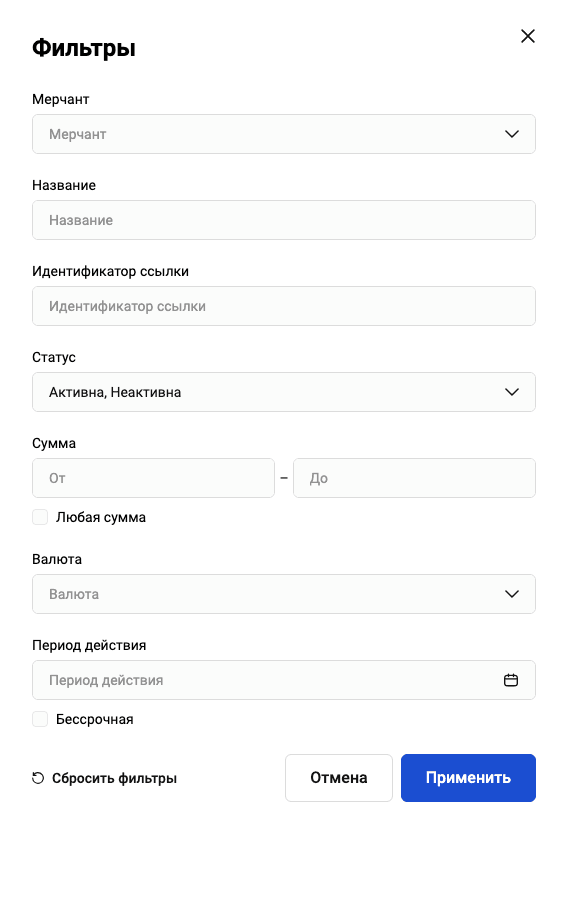
Выберите необходимые критерии поиска и нажмите Применить в окне фильтра. Чтобы очистить все поля фильтра, нажмите кнопку Сбросить фильтры.
Вы можете искать по следующим параметрам:
- Продавец — При необходимости выберите продавца из списка доступных продавцов, чьи платежные ссылки должны быть выбраны
- Наименование — имя ссылки, которое вы указали при создании ссылки
- Идентификатор ссылки — идентификатор шаблона платежной ссылки
- Статус — возможны три статуса ссылки: "Активна"/"Неактивна"/"Удалена". Обратите внимание, что удаленные ссылки не отображаются в таблице, если в фильтре явно не выбрать статус "Удалена"
- Сумма от - Сумма до — Сумма заказа (эти поля недоступны для редактирования, если активирована опция Любая сумма)
- Валюта — выберите валюту из выпадающего списка
- Любая сумма — активируйте опцию, если сумма как критерий поиска не важна
- Период действия — срок действия, установленный для ссылки. Нажмите на даты и выберите в календаре дату начала и дату истечения срока действия (поле недоступно для редактирования, если активирована опция Бессрочная)
- Бессрочная — активируйте опцию, если срок действия ссылки как критерий поиска не важен
Предплатежная страница / Страница оплаты
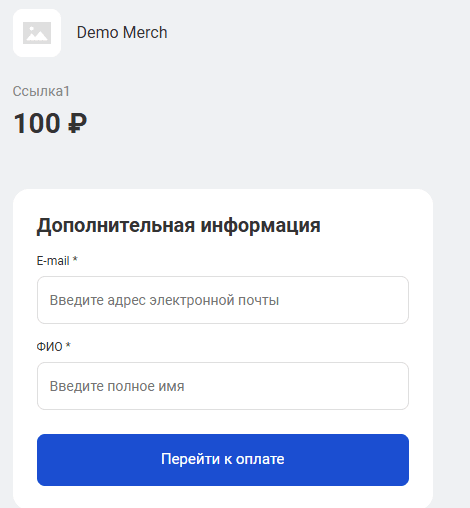
Если при создании ссылки были указаны дополнительные параметры (E-mail/ФИО/Телефон/Адрес) или поле суммы платежа было оставлено пустым, после открытия платежной ссылки клиенту необходимо заполнить обязательные поля на предплатежной странице и только потом переходить к оплате заказа.
Пример предплатежной страницы с дополнительными параметрами:
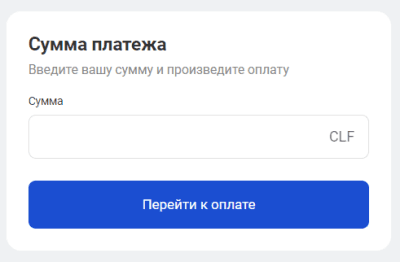
Пример предплатежной страницы без дополнительных параметров с произвольной суммой оплаты:
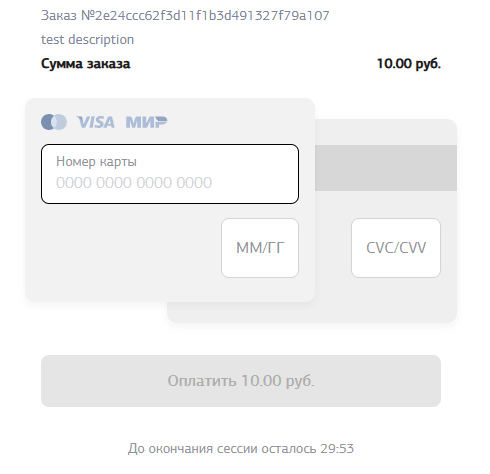
Страница оплаты будет такой же, как при оплате по API.
Работа с транзакциями
Страница Транзакции содержит подробные сведения о заказах и оплатах. Чтобы перейти на страницу, нажмите на кнопку  в левой боковой панели.
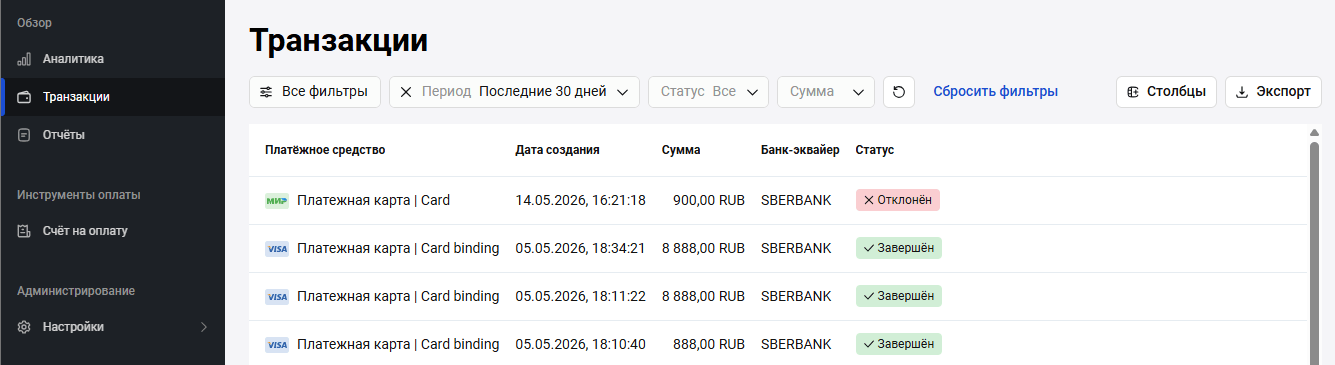
В левой части страницы Транзакции находится область поиска, позволяющая задать критерии отображения транзакций. Список транзакций, удовлетворяющих критериям поиска, располагается в правой части страницы.
Поиск транзакций с помощью фильтра
Для работы с транзакциями необходимо сначала задать и применить настройки фильтра.
Чтобы задать критерии поиска транзакций, выполните следующие действия.
- В личном кабинете перейдите на страницу Транзакции.
- В области поиска на вкладке Фильтры задайте необходимые параметры и нажмите на кнопку Применить. Подходящие по условиям транзакции отобразятся в области справа.
Параметры фильтра транзакций
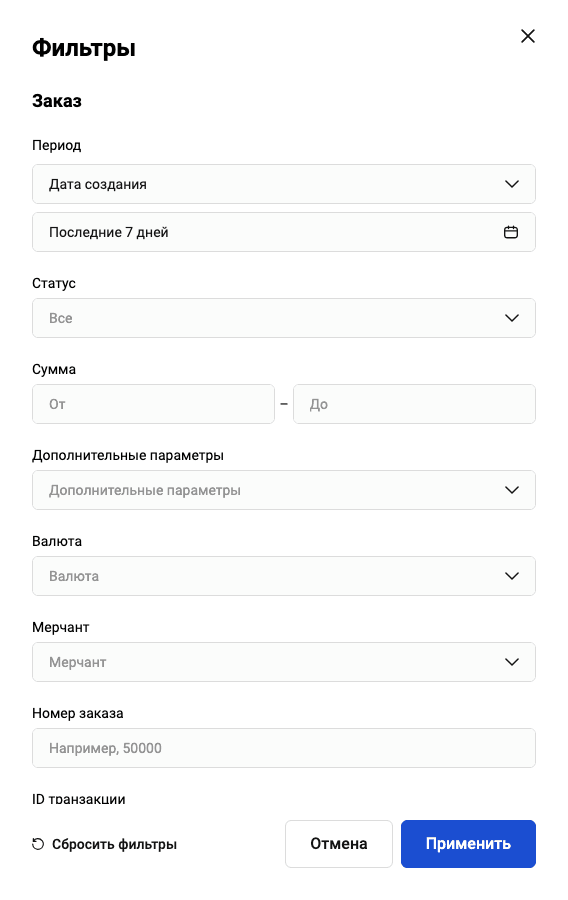
Фильтр позволяет задать критерии отбора проведенных транзакций.
- Диапазон дат - В первом выпадающем списке укажите, по какой дате производить выборку. Например, Дата создания. Во втором выпадающем списке укажите тип задания временного интервала:
- Диапазон дат - позволяет задать временной интервал, выбрав в календаре начальную и конечную даты;
- Период - позволяет выбрать, за какай текущий период будут показаны транзакции: сутки, неделя, месяц или год.
- Диапазон дат - позволяет задать временной интервал, выбрав в календаре начальную и конечную даты;
- Сумма - Сумма заказа. Укажите верхнюю и нижнюю границу диапазона.
- Статус - Статус заказа. Доступны следующие статусы (множественный выбор):
- Создан. Счет выставлен, но еще не оплачен.
- Подтверждён. Счет оплачен. Средства резервируются на счете плательщика.
- Завершён. Средства списываются со счета плательщика.
- Отменен. Все средства возвращаются плательщику.
- Отклонен. Счет выставлен, но не оплачен вовремя.
- Возврат. Произведен частичный возврат.
- Создан. Счет выставлен, но еще не оплачен.
- Номер заказа - Номер, автоматически присвоенный заказу в магазине. Если нужно найти определенный заказ, укажите здесь его номер.
- Логин продавца - Логин продавца в системе платёжного сервиса. Укажите свой логин (отображается в правом верхнем углу).
- Последние 4 цифры карты - Четыре последние цифры номера карты плательщика, использованной для оплаты заказа. Если вы ищете транзакции по конкретной карте и знаете ее номер, укажите здесь его последние четыре цифры.
- Тип оплаты - Платёжное средство, которое было использовано для оплаты заказа. Можно выбрать, например, Payment card, Mir Pay и т.д.
Описание других критериев поиска см. здесь.
Настройки фильтра транзакций
Настройки фильтра транзакций находятся в области Поиск страницы Транзакции. В этом разделе можно задать, какие поля будут отображаться в критериях фильтра транзакций.
Шаблоны фильтра транзакций
Для удобства работы с транзакциями вы можете сохранить набор настроек фильтра как шаблон.
Чтобы создать шаблон, выполните следующие действия:
- Задайте и примените критерии фильтра транзакций.
- Нажмите на кнопку Сохранить шаблон.
Чтобы применить ранее сохраненный шаблон, выполните следующие действия:
- Находясь на странице Транзакции, перейдите в области Поиск на вкладку Шаблоны.
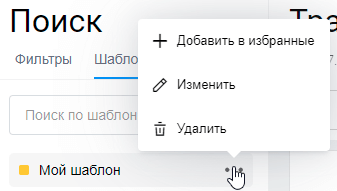
- Нажмите на нужный шаблон в списке. Сохраненные в шаблоне настройки фильтра будут применены.
Таблица транзакций
Таблица транзакций находится в правой части страницы Транзакции. Транзакции появляются в таблице после того, как применен фильтр.
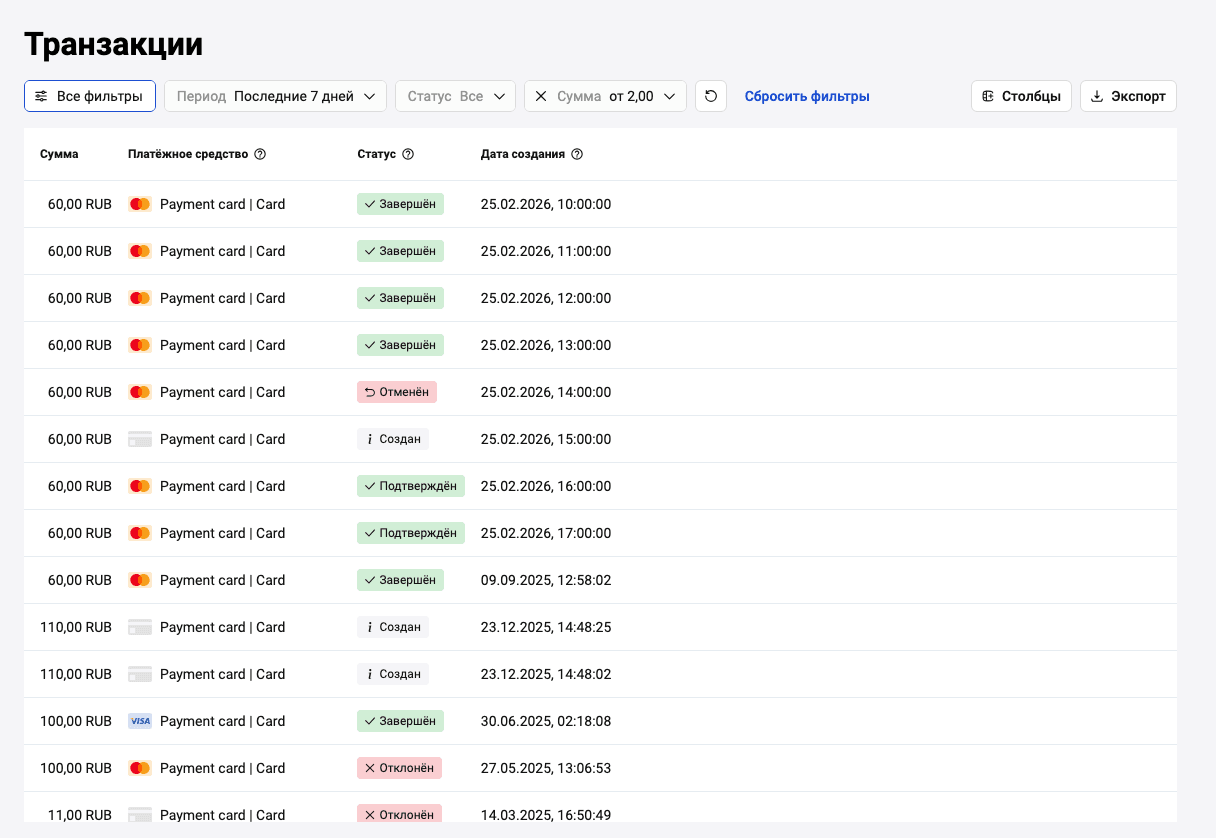
По умолчанию таблица содержит следующие столбцы с атрибутами транзакций:
Тип оплаты Платёжное средство, которое было использовано для оплаты заказа.
Дата Дата, когда транзакция была зарегистрирована.
Сумма Сумма заказа.
Экспорт списка транзакций
В некоторых случаях вам может понадобиться экспортировать ваши транзакции. Доступны два формата: XLS или CSV. Для этого:
- Найдите нужные заказы, указав необходимые критерии поиска с помощью фильтра.
- Нажмите кнопку Экспорт, выберите один из двух форматов, предложенных для сохранения: CSV или XLS.
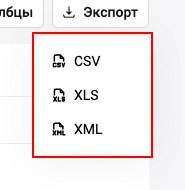
- Начнётся формирование отчёта в заданном формате. В зависимости от настроек вашего браузера файл отчёта будет сохранён или появится диалоговое окно для сохранения готового файла.
Подробные сведения о транзакции
В личном кабинете доступна подробная информация о каждом платеже.
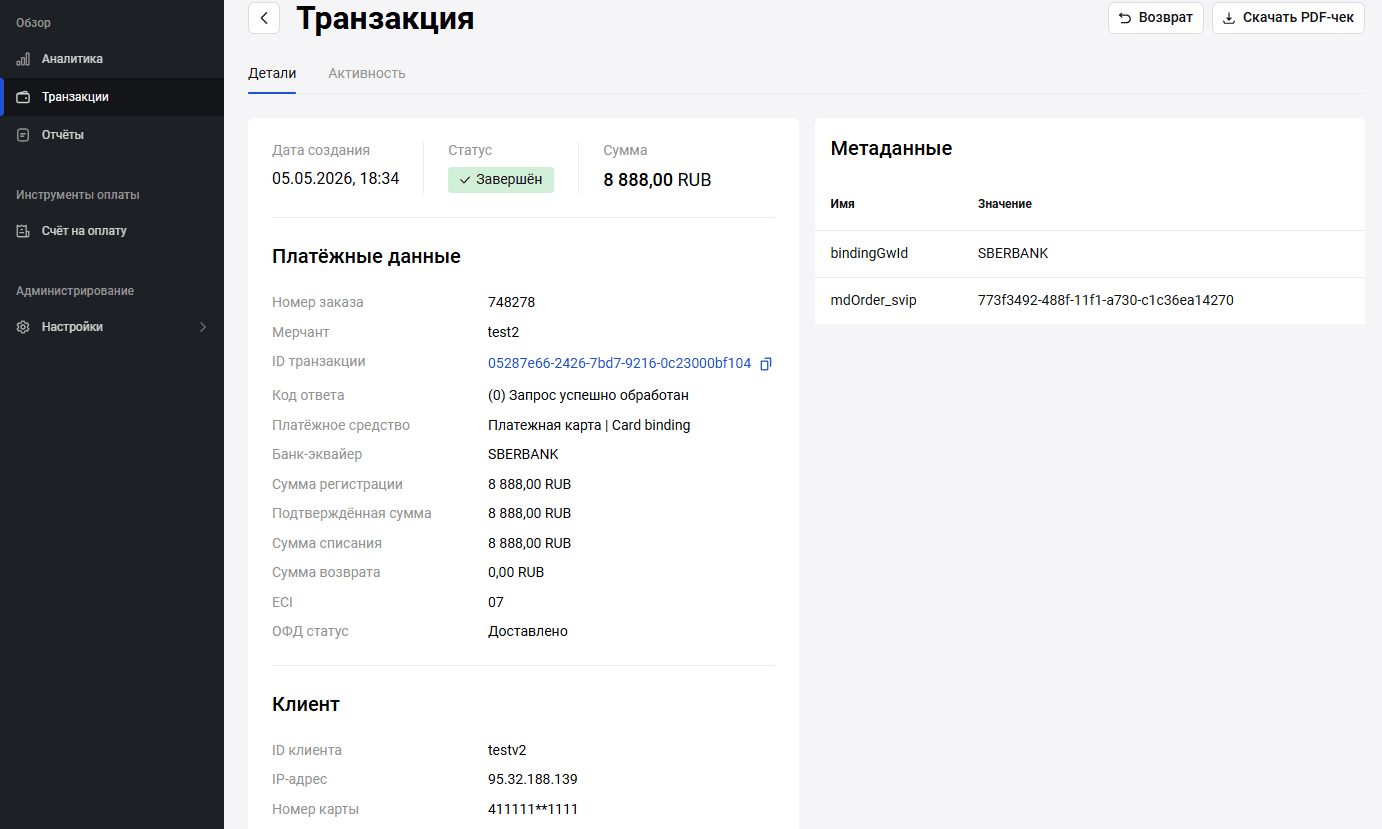
Чтобы подробнее узнать о платеже, находясь на странице Транзакции, нажмите на строку интересующей транзакции в таблице.
Откроется страница Информация о транзакции. Она всегда содержит вкладки Детали операции и История.
Для транзакций определенного типа могут дополнительно отображаться вкладки Корзина и Возврат средств.
Также в зависимости от статуса и типа транзакции, могут отображаться кнопки Завершить и Возврат.
Кнопка Завершить позволяет подтвердить двухстадийный платеж от клиента. Данная кнопка активна только когда заказ получает статус Подтверждён.
Кнопка Возврат позволяет полностью или частично вернуть средства клиенту. Функциональность кнопки зависит от статуса заказа и наличия в нем корзины товаров:
- В заказах с товарной корзиной в статусе Подтвержден нажатие на кнопку Возврат открывает вкладку Возврат средств, где можно выбрать товарные позиции к возврату или вернуть всю сумму заказа.
- Во всех остальных заказах нажатие на кнопку Возврат открывает окно возврата средств, где указывается только значение суммы.
Детали операции
Вкладка Детали операции содержит следующие секции:
- Детали операции. В этой секции показаны атрибуты транзакции.
- Информация о плательщике. Здесь представлена информация о платёжном средстве и его владельце.
- Дополнительные параметры. Дополнительные технические параметры.
Секция Детали операции содержит следующие поля:
| Поле | Описание |
|---|---|
| Номер заказа | Номер заказа в системе магазина. |
| Уникальный номер заказа в системе | Идентификатор заказа в платёжном сервисе. |
| Код ответа | Цифровой код результата, полученного от процессинга банка (action code). См. список кодов ответа здесь. |
| Тип оплаты | Платёжное средство, которое было использовано для оплаты заказа. |
| Сумма банковской комиссии | Сумма комиссии эквайера, если взималась комиссия. Поле может не отображаться, если данные о комиссии отсутствуют. |
| Сумма регистрации | Сумма заказа. |
| Сумма списания | Сумма, которая была в итоге списана. |
| Сумма к возврату | Сумма возврата, если производился возврат. |
| Дата создания | Дата и время создания заказа. |
| ECI | Electronic Commerce Indicator. Возможные значения:
|
| Описание заказа | Произвольное описание товаров и услуг |
Секция Информация о плательщике содержит следующие поля:
| Поле | Описание |
|---|---|
| Номер карты | Маскированный номер карты, использованной для платежа. |
| IP адрес | IP-адрес плательщика. |
| Срок действия | Срок действия карты плательщика. |
| Платежная система | Название международной платёжной системы, к которой принадлежит карта плательщика. |
| Имя владельца карты | Имя владельца карты, указанное при регистрации заказа. |
| Адрес электронной почты плательщика. |
История
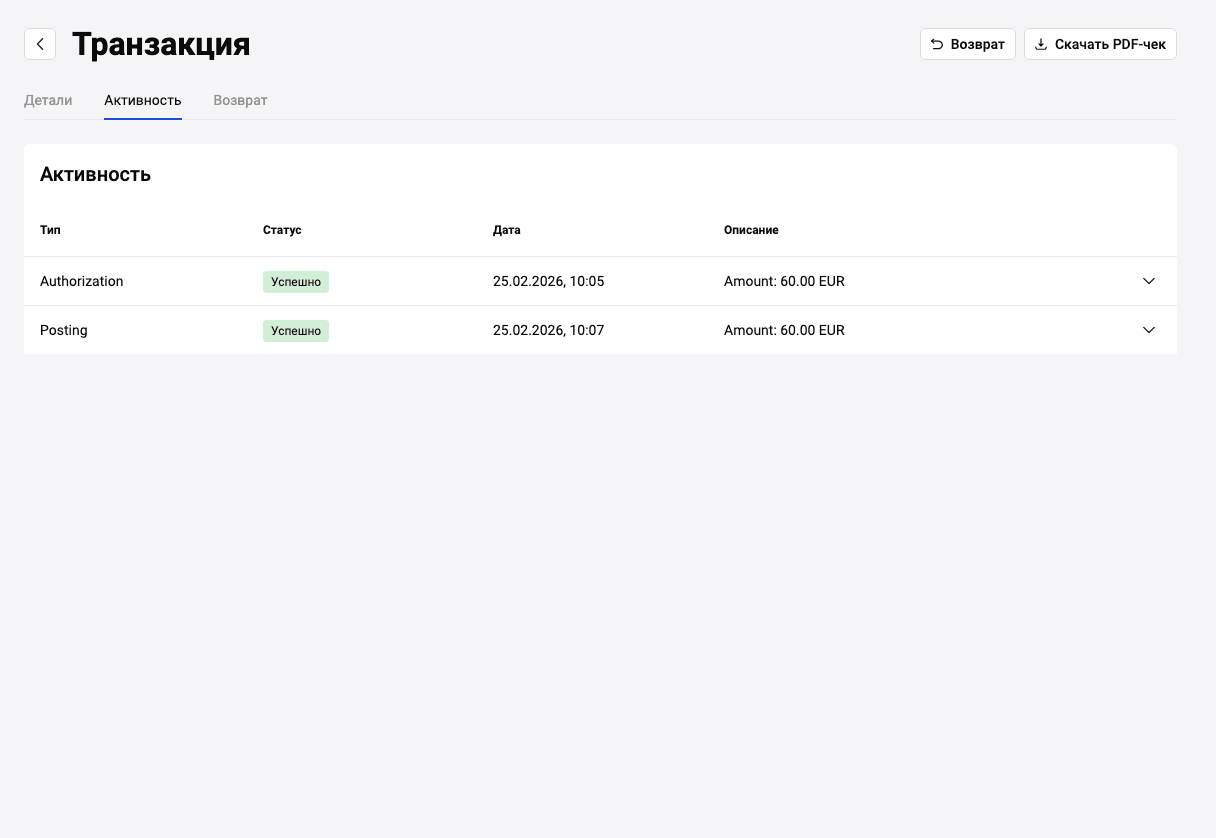
На вкладке История содержится информация обо всех событиях по заказу: зачислениях оплаты, возвратах и т.д.
| Столбец | Описание |
|---|---|
| Тип операции | Операции, предпринимаемые в процессе работы с заказом. |
| Дата | Дата проведение операции. |
| Описание | Сумма заказа. |
Корзина

Вкладка Корзина содержит информацию о том, какие товары или услуги оплачены в рамках транзакции.
| Столбец | Описание |
|---|---|
| Код | Номер товарной позиции в корзине. |
| Наименование | Наименование товарной позиции. |
| Артикул | Цифровое или буквенное обозначение, предназначенное для классификации товарной позиции. |
| Цена | Цена за единицу товарной позиции. |
| Кол-во | Количество единиц товарной позиции. |
| Сумма | Общая сумма за все единицы одной товарной позиции (рассчитывается автоматически). |
| Возврат | Сведения о возврате средств. Отображается только если был возврат.  Наличие в строке товарной позиции иконки означает, что был возврат части товаров. Наличие в строке товарной позиции иконки означает, что был возврат части товаров. |
Возврат средств
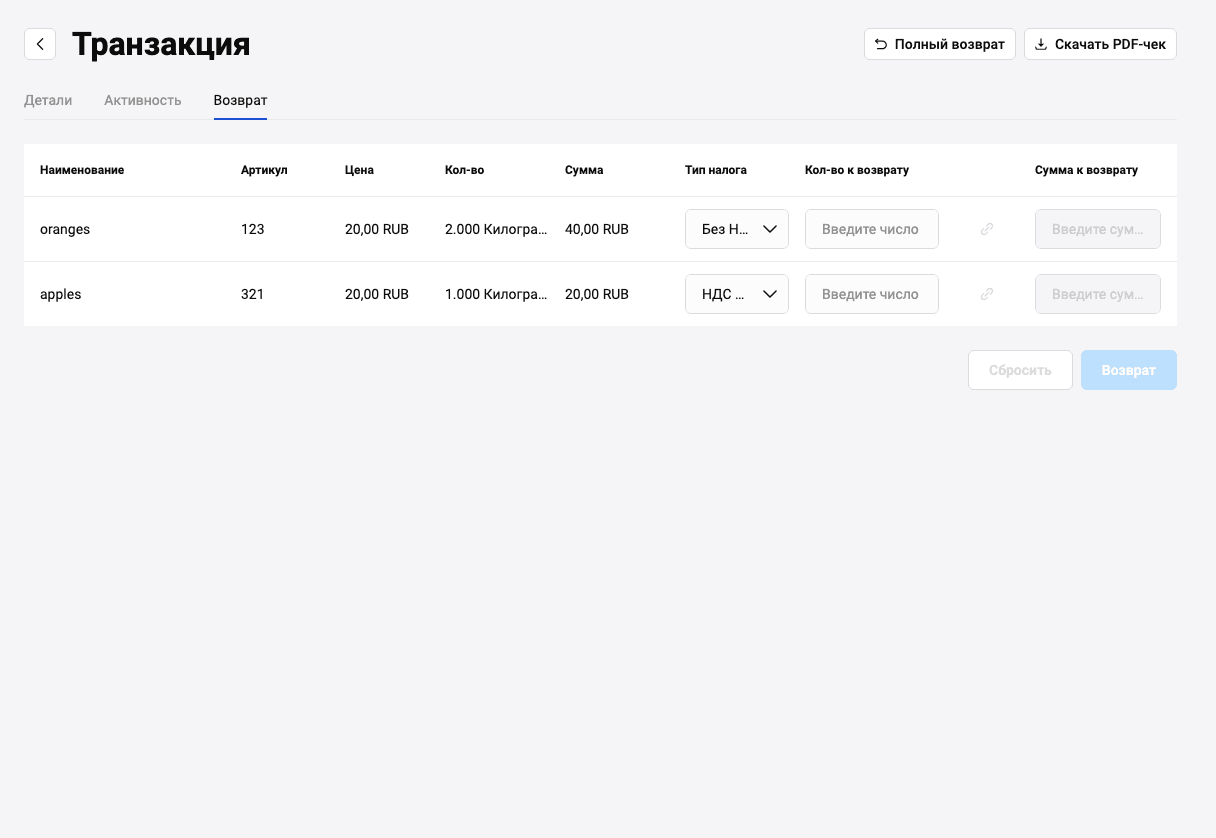
Вкладка Возврат содержит информацию о товарных позициях в заказе и позволяет осуществить возврат средств плательщику. Можно вернуть всю сумму целиком или осуществить возврат по некоторым товарным позициям.
Полный возврат по транзакции
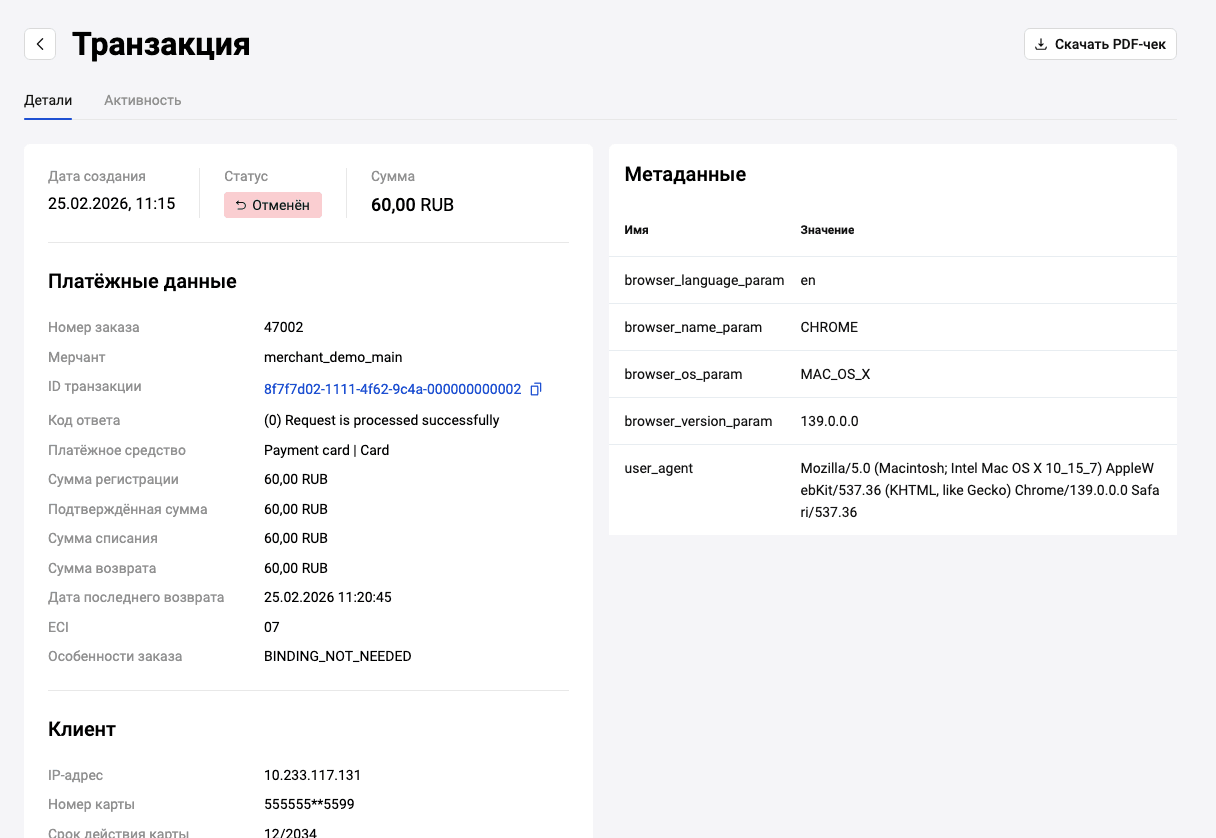
Чтобы сделать полный возврат средств плательщику по заказу, выполните следующие действия:
Находясь на вкладке Возврат средств, нажмите на кнопку Полный возврат. Заказ перейдет в статус Отменен или Возврат, в зависимости от стадийности платежа и даты выполнения возврата.
Возврат по товарным позициям
Для возврата средств по товарным позициям, выполните следующие действия:
-
Находясь на вкладке Возврат средств, воспользуйтесь таблицей с составом корзины.
Столбец Описание Код Номер товарной позиции в корзине. Наименование Наименование товарной позиции. Артикул Цифровое или буквенное обозначение, предназначенное для классификации товарной позиции. Цена Цена за единицу товарной позиции. Кол-во Количество единиц товарной позиции. Сумма Общая сумма за все единицы одной товарной позиции (рассчитывается автоматически). Кол-во к возврату Количество единиц товара, которое нужно вернуть. Сумма к возврату Сумма, которая будет возвращена. Поле рассчитывается автоматически. -
В поле Кол-во к возврату укажите количество отменяемых единиц товара. Возвращаемая сумма отобразится в поле Сумма к возврату.
-
Нажмите на кнопку Выполнить возврат.
Если сумма возврата меньше суммы заказа, заказ перейдет в статус Возврат. Если возвращена полная сумма заказа, заказ перейдет в статус Отменен.
Отмена, возврат, завершение платежа
Основные действия с транзакциями в личном кабинете:
Эти операции вызываются соответствующими кнопками на странице информации о транзакции. Подробное описание каждой операции смотрите ниже.
Отмена заказа
Обычно заказ, который не был оплачен или предавторизован, автоматически отменяется через определенное время, установленное в системе, например, через 20 минут. Но эту операцию можно совершить вручную из личного кабинета продавца.
Если вы хотите отменить заказ до оплаты или предварительной авторизации, вы можете сделать это, нажав кнопку Отклонить на странице информации о транзакции.
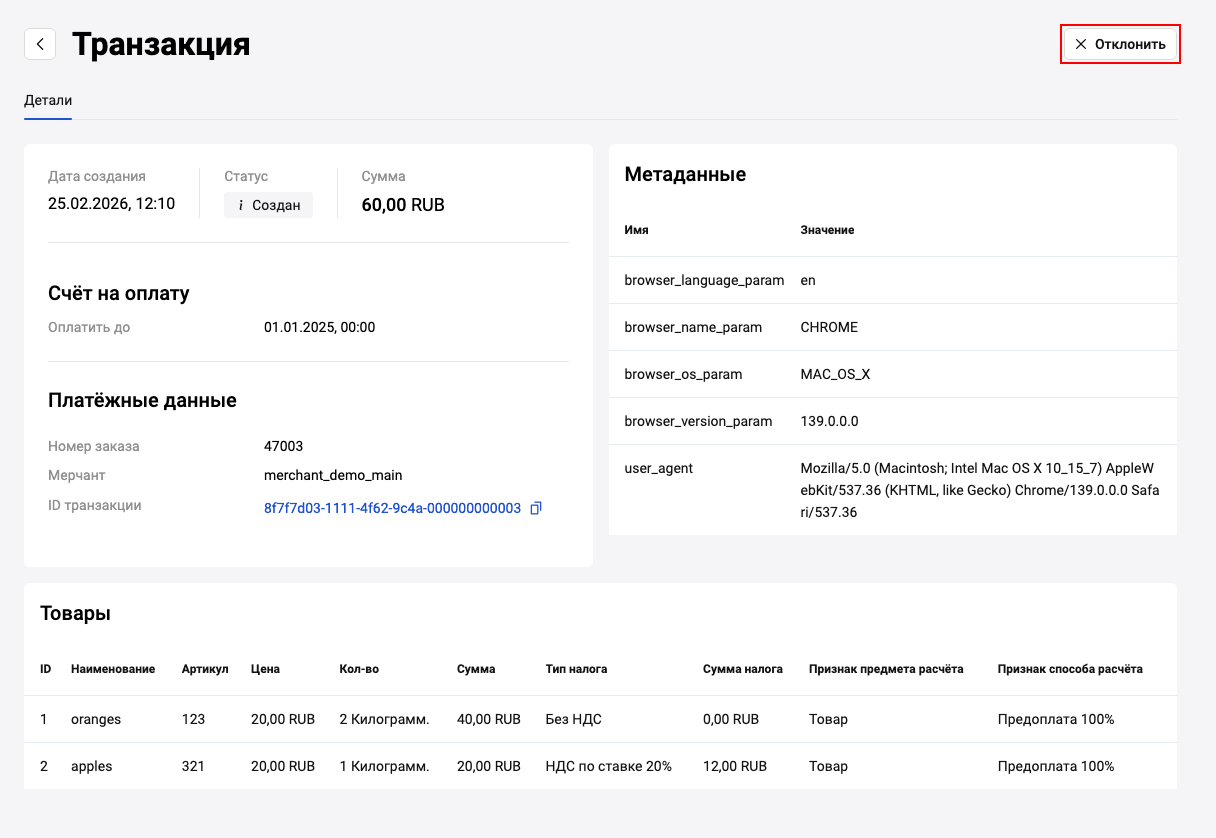
После отмены заказ получает статус Отклонен.
Завершение заказа
При двухстадийной оплате средства сначала замораживаются на счете клиента (статус заказа - Подтвержден) и только потом зачисляются на счет продавца (статус заказа - Завершен). Возможна настройка, чтобы окончательное перечисление происходило автоматически через определенное заданное в системе время, например, через 24 часа. Но эту операцию можно совершить вручную из личного кабинета продавца.
Чтобы завершить транзакцию, на странице Информация о транзакции нажмите на кнопку Завершить.
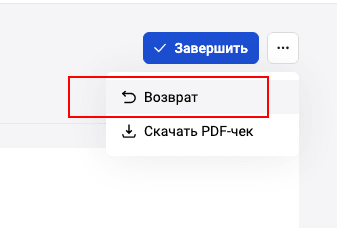
Откроется окно для подтверждения. Его вид показан ниже и зависит от того, использовалась ли в заказе корзина товаров или нет.
Если корзина НЕ использовалась, окно подтверждения выглядит так:
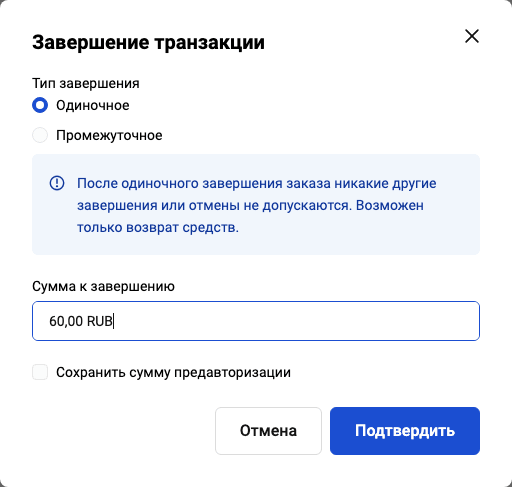
Проверьте значение в поле и нажмите на кнопку Подтвердить.
Если корзина использовалась, окно подтверждения выглядит так:
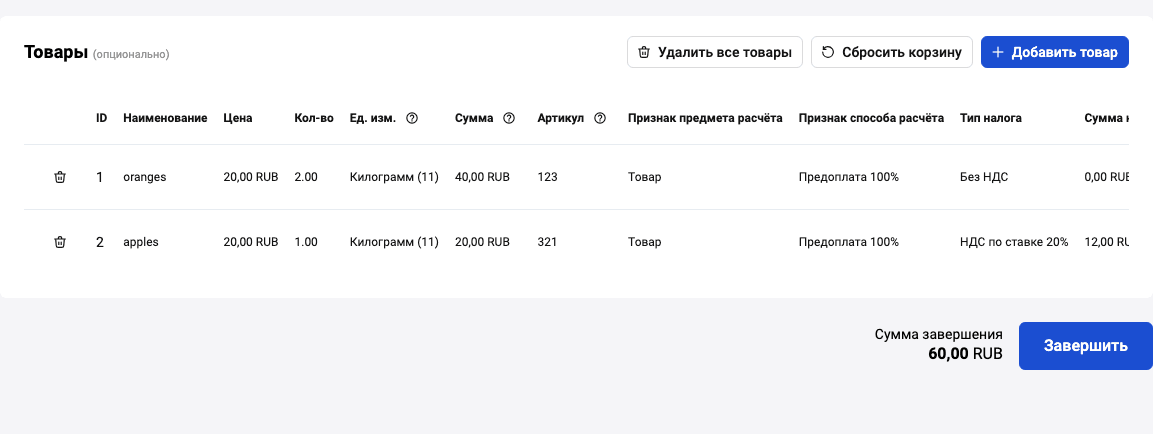
Проверьте данные, при необходимости измените их и нажмите на кнопку Завершить. После завершения заказ получает статус Завершён.
При наличии соответствующей пермиссии вы можете внести изменения в корзину таким образом, что сумма завершения будет превышать сумму предавторизации. Процент превышения суммы депозита может быть любым - задается определенной настройкой. Для подключения такой возможности обратитесь в службу технической поддержки.
Например, в настройках задан процент превышения суммы депозита - 100%. В запросе регистрации заказа вы выставили сумму 2700 руб. Тогда можно изменить корзину так, чтобы сумма заказа не превышала 5400 руб. В случае превышения отобразится ошибка и кнопка Завершить станет недоступна.
Отмена
В личном кабинете вы можете отменить платежи по двухэтапным транзакциям в статусе Подтверждён (когда средства зарезервированы на счете клиента, но еще не зачислены). Отмена означает, что транзакция отменяется, и все средства, зарезервированные на счете клиента, разблокируются.
Чтобы отменить платеж, на странице информации о транзакции нажмите кнопку Возврат.
Функциональность кнопки зависит от статуса заказа и наличия в нем корзины товаров: Если статус заказа Подтверждён (с корзиной или без нее), эта кнопка позволяет отменить только всю сумму.
В окне подтверждения нажмите Подтвердить. Заказ получит статус Отменен.
Возврат средств
Из личного кабинета можно выполнить возврат средств по произведенным транзакциям (оплаченным клиентами заказам, которые находятся в статусе Завершен). Для двухстадийных платежей статус Завершен означает, что средства, находящиеся на карте плательщика, уже списаны.
Возврат осуществляется на странице информации о транзакции с помощью кнопки Возврат.
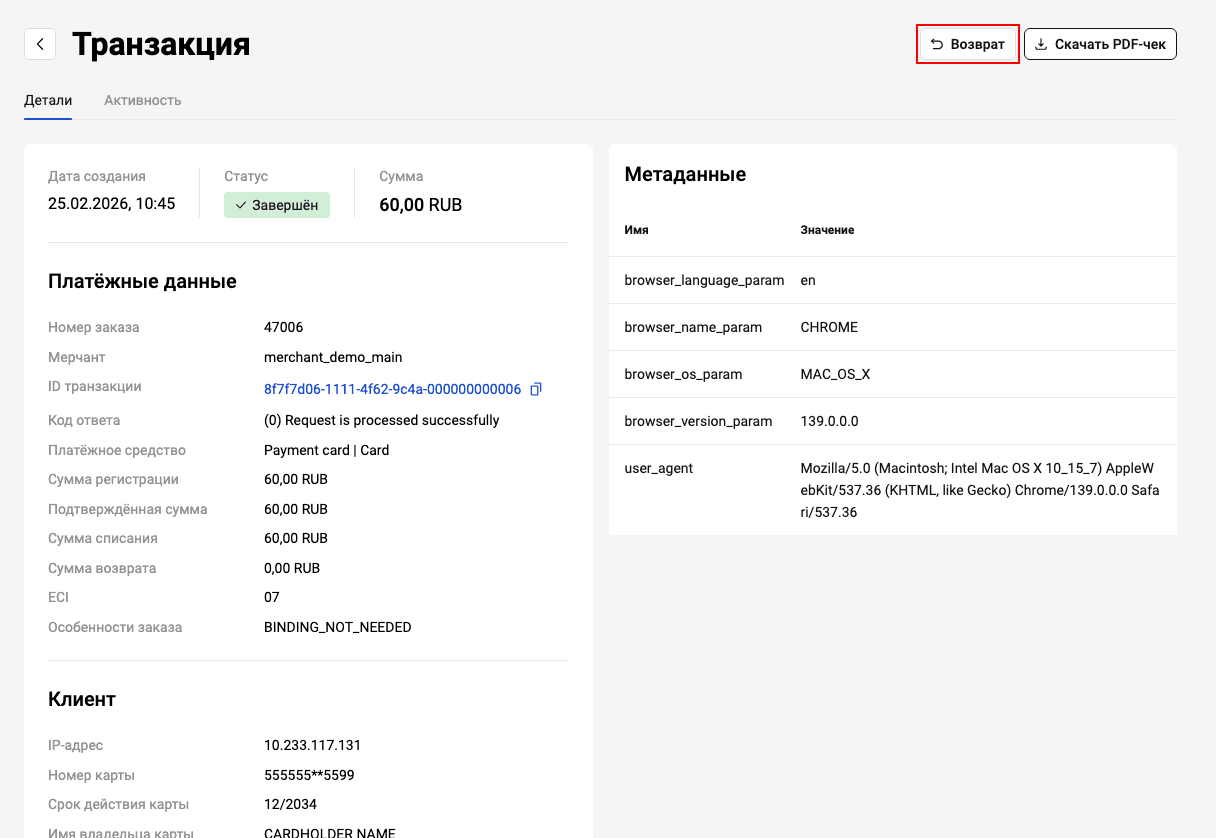
Функциональность кнопки зависит от статуса заказа и наличия в нем корзины товаров:
- В заказах с товарной корзиной в статусе Подтвержден нажатие на кнопку Возврат открывает вкладку Возврат средств, где можно выбрать товарные позиции к возврату или вернуть всю сумму заказа. Процесс возврата для таких заказов подробно описан здесь.
- В заказах без товарной корзины в статусе Подтвержден нажатие на кнопку Возврат открывает окно подтверждения возврата.
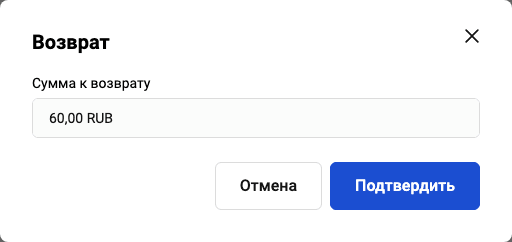
Проверьте сумму возврата. Вы можете вернуть всю сумму или указать меньшую сумму. Нажмите Подтвердить. Заказ перейдет в статус Возврат. Если на предыдущем шаге вы решили вернуть меньшую сумму, вы можете делать возвраты до тех пор, пока не будет возвращена вся сумма
Тип возврата в зависимости от стадийности, статуса платежа и наличия товарной корзины
В таблице ниже показаны все варианты возврата в зависимости от того, в каком статусе находится платеж, сколько в нем стадий, и есть ли в нем корзина товаров. Та или иная функциональность может быть недоступна, если у вашего пользователя нет соответствующих прав в системе. Общий принцип таков, что при возможности отмены заказа, делается отмена, а если такой возможности нет, то осуществляется возврат средств.
| С корзиной | Без корзины | |
| Одностадийный | Завершен - возврат по товарным позициям | Завершен - возврат по сумме, возможен частичный |
| Двухстадийный | Подтвержден - отмена, только полная сумма Завершен - возврат по товарным позициям | Подтвержден - отмена, только полная сумма Завершен - возврат по сумме, возможен частичный |